

12.6.6 Packet Tracer – Configuration de l’adressage IPv6 (Version de l’instructeur)
4.4.6 Configuration de l’adressage IPv6
Remarque pour l’instructeur: La couleur de police rouge ou les surlignages gris indiquent le texte qui n’apparaît que dans la copie de l’instructeur.
Topologie
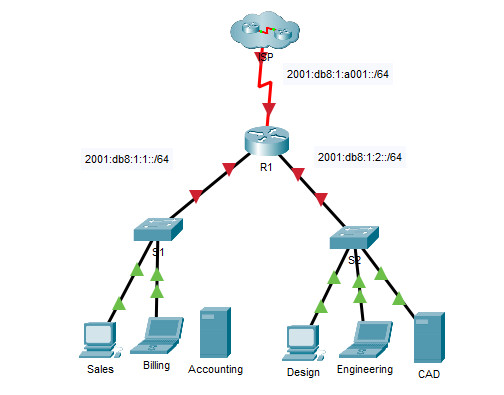
Tableau d’adressage
| Périphérique | Interface | Adresse/Préfixe IPv6 | Passerelle par défaut |
|---|---|---|---|
| R1 | G0/0 | 2001:db8:1:1::1/64 | N/A |
| G0/0 | fe80::1 | ||
| G0/1 | 2001:db8:1:2::1/64 | N/A | |
| G0/1 | fe80::1 | ||
| S0/0/0 | 2001:db8:1:a001::2/64 | N/A | |
| S0/0/0 | fe80::1 | ||
| Ventes | Carte réseau | 2001:db8:1:1::2/64 | fe80::1 |
| Facturation | Carte réseau | 2001:db8:1:1::3/64 | fe80::1 |
| Comptabilité | Carte réseau | 2001:db8:1:1::4/64 | fe80::1 |
| Concevoir | Carte réseau | 2001:db8:1:2::2/64 | fe80::1 |
| Ingénierie | Carte réseau | 2001:db8:1:2::3/64 | fe80::1 |
| CAO | Carte réseau | 2001:db8:1:2::4/64 | fe80::1 |
| ISP | S0/0/0 | 2001:db8:1:a001::1 | fe80::1 |
Objectifs
Partie 1: Configurer l’adressage IPv6 sur le routeur
Partie 2: Configurer l’adressage IPv6 sur les serveurs
Partie 3: Configurer l’adressage IPv6 sur les clients
Partie 4: Tester et vérifier la connectivité réseau
Contexte
Dans cette activité, vous allez vous entraîner à configurer des adresses IPv6 sur un routeur, des serveurs et des clients. Vous allez également vous entraîner à vérifier votre implémentation d’adressage IPv6.
Partie 1: Configurer l’adressage IPv6 sur le routeur
Étape 1: Autoriser le routeur à transférer des paquets IPv6.
a. Cliquez sur R1, puis sur l’onglet CLI. Appuyez sur Entrée.
b. Passez en mode d’exécution privilégié.
c. Entrez la commande de configuration globale ipv6 unicast-routing. Cette commande doit être entrée pour permettre au routeur de transmettre les paquets IPv6.
R1(config)# ipv6 unicast-routing
Étape 2: Configurer l’adressage IPv6 sur GigabitEthernet0/0.
a. Entrez les commandes nécessaires pour passer au mode de configuration de l’interface pour GigabitEthernet0/0.
b. Configurez l’adresse IPv6 à l’aide de la commande suivante:
R1(config-if)# ipv6 address 2001:db8:1:1::1/64
c. Configurez l’adresse IPv6 link-local à l’aide de la commande suivante:
R1(config-if)# ipv6 address fe80::1 link-local
d. Activez l’interface.
R1(config-if)# no shutdown
Étape 3: Configurer l’adressage IPv6 sur GigabitEthernet0/1.
a. Entrez les commandes nécessaires pour passer au mode de configuration de l’interface pour GigabitEthernet0/1.
b. Consultez le Tableau d’adressage pour déterminer l’adresse IPv6.
c. Configurez l’adresse IPv6, l’adresse link-local et activez l’interface.
R1(config-if)#interface g0/1
R1(config-if)#ipv6 address 2001:db8:1:2::1/64
R1(config-if)#ipv6 address fe80::1 link-local
R1(config-if)#no shutdown
Étape 4: Configurer l’adressage IPv6 sur Serial0/0/0.
a. Entrez les commandes nécessaires pour passer au mode de configuration de l’interface pour Serial0/0/0.
b. Consultez le Tableau d’adressage pour déterminer l’adresse IPv6.
c. Configurez l’adresse IPv6, l’adresse link-local et activez l’interface.
R1(config-if)#int s0/0/0
R1(config-if)#ipv6 address 2001:db8:1:a001::2/64
R1(config-if)#ipv6 address fe80::1 link-local
R1(config-if)#no shutdown

R1(config-if)#end
Étape 5: Vérifier l’adressage IPv6 sur R1.
Il est recommandé de vérifier l’adressage lorsqu’il est terminé en comparant les valeurs configurées avec les valeurs du tableau d’adressage.
a. Quitter le mode de configuration sur R1.
b. Vérifiez l’adressage configuré en exécutant la commande suivante:
R1# show ipv6 interface brief
c. Si des adresses sont incorrectes, répétez les étapes ci-dessus si nécessaire pour apporter des corrections.
Remarque: Pour modifier l’adressage avec IPv6, vous devez supprimer l’adresse incorrecte sinon l’adresse correcte et l’adresse incorrecte resteront configurées sur l’interface.
Exemple:
R1(config-if)# no ipv6 address 2001:db8:1:5::1/64
d. Enregistrez la configuration du routeur en NVRAM.
R1#copy running-config startup-config
Partie 2: Configurer l’adressage IPv6 sur les serveurs
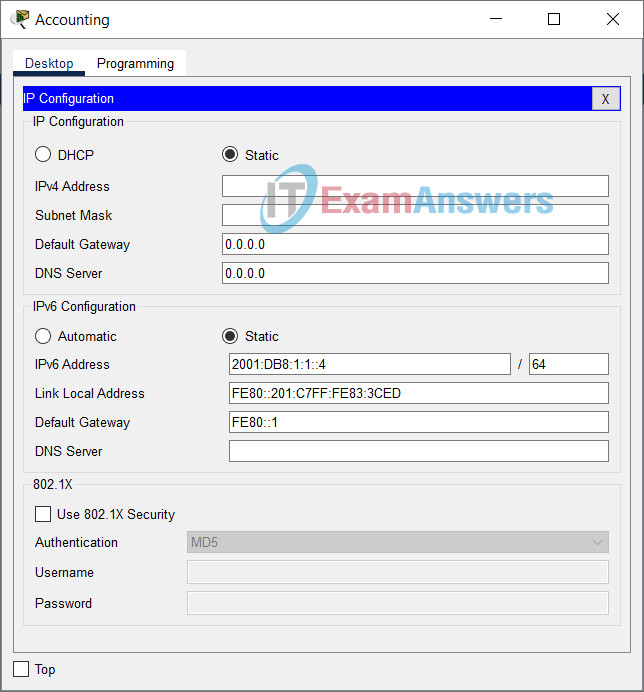
Étape 1: Configurer l’adressage IPv6 sur le serveur Comptabilité.
a. Cliquez sur Comptabilité, puis sur l’onglet Bureau > Configuration IP.
b. Configurez l’adresse IPv6 à 2001:db8:1:1::4 avec le préfixe /64.
c. Configurez la passerelle IPv6 à l’adresse locale de liaison, fe80::1.
Étape 2: Configurer l’adressage IPv6 sur le serveur CAO.
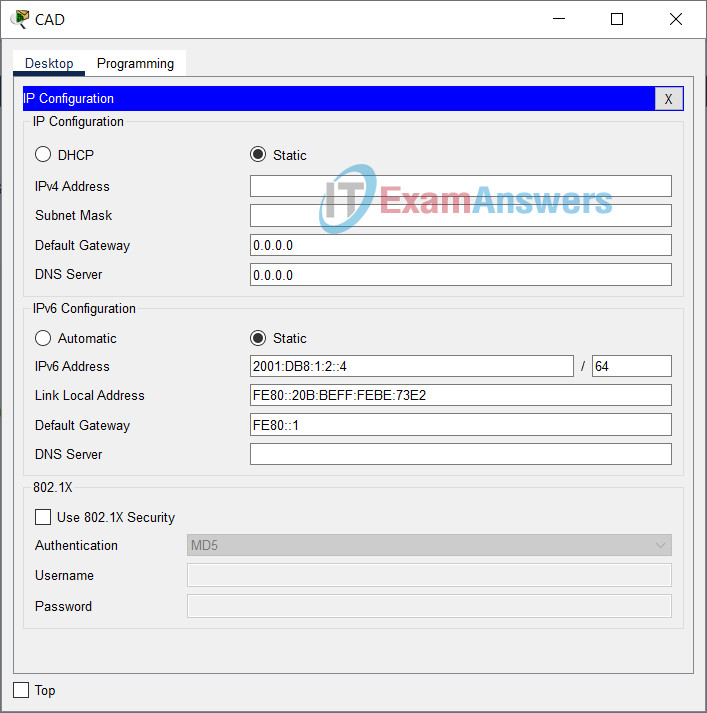
Configurez le serveur CAO avec des adresses comme cela a été fait à l’étape 1. Consultez le Tableau d’adressage pour connaître les adresses à utiliser.
Partie 3: Configurer l’adressage IPv6 sur les clients
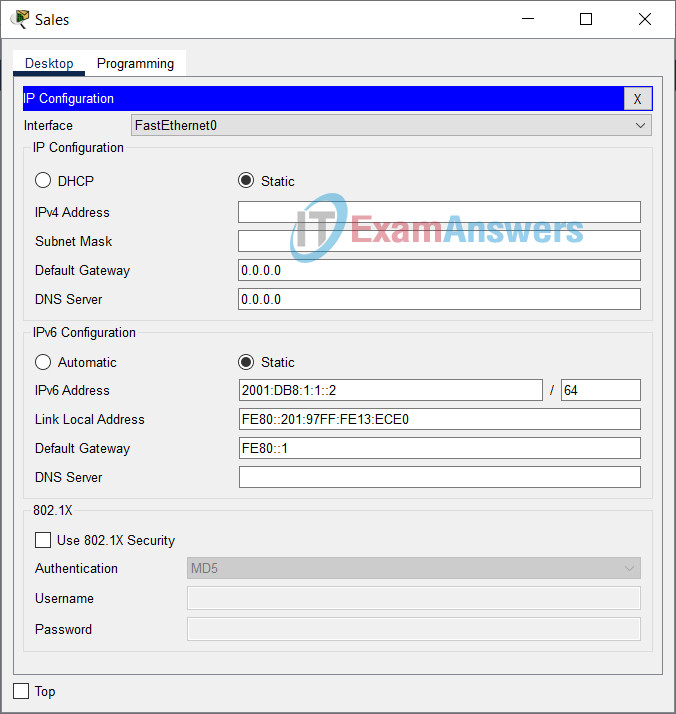
Étape 1: Configurer l’adressage IPv6 sur les clients Ventes et Facturation.
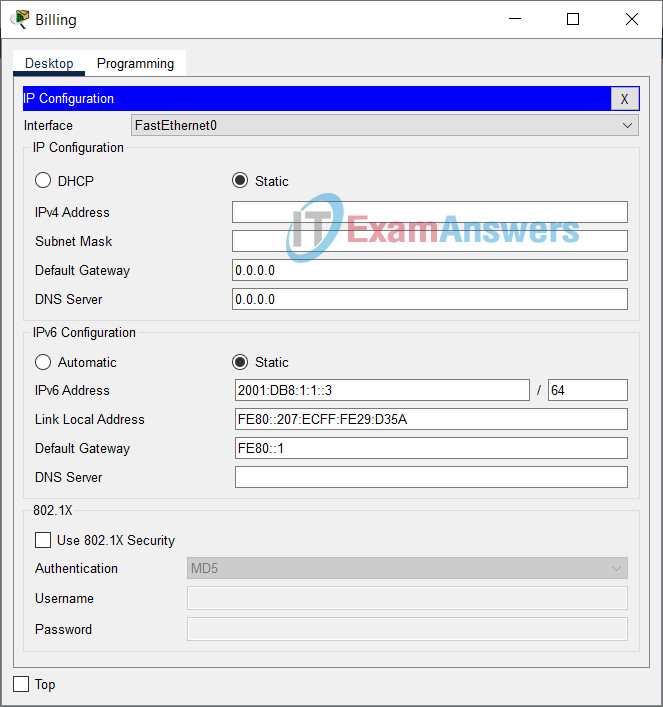
a. Cliquez sur Facturation et sélectionnez l’onglet Bureau, puis Configuration IP.
b. Configurez l’adresse IPv6 à 2001:db8:1:1::3 avec le préfixe /64.
c. Configurez la passerelle IPv6 à l’adresse locale de liaison, fe80::1.
d. Répétez les étapes 1a à 1c pour le client Ventes. Consultez le Tableau d’adressage pour déterminer l’adresse IPv6.
Étape 2: Configurer l’adressage IPv6 sur les clients Ingénierie et Conception.
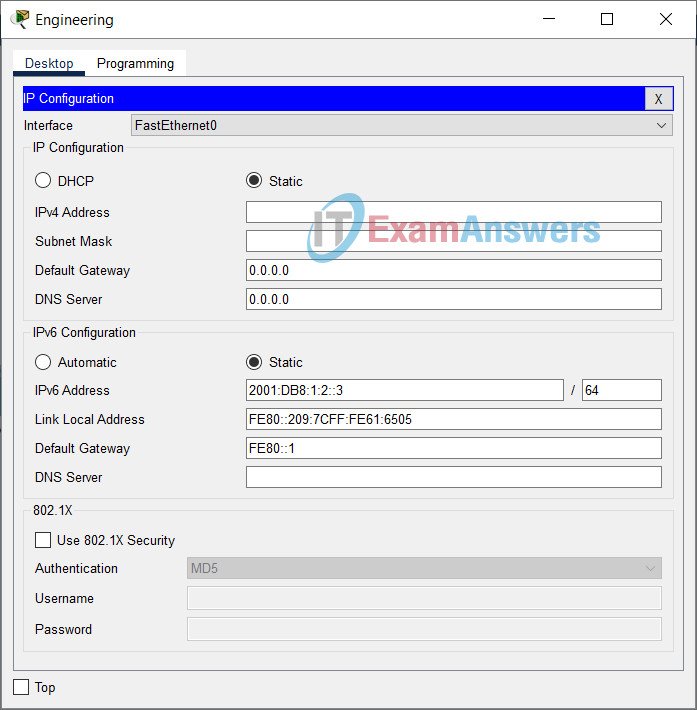
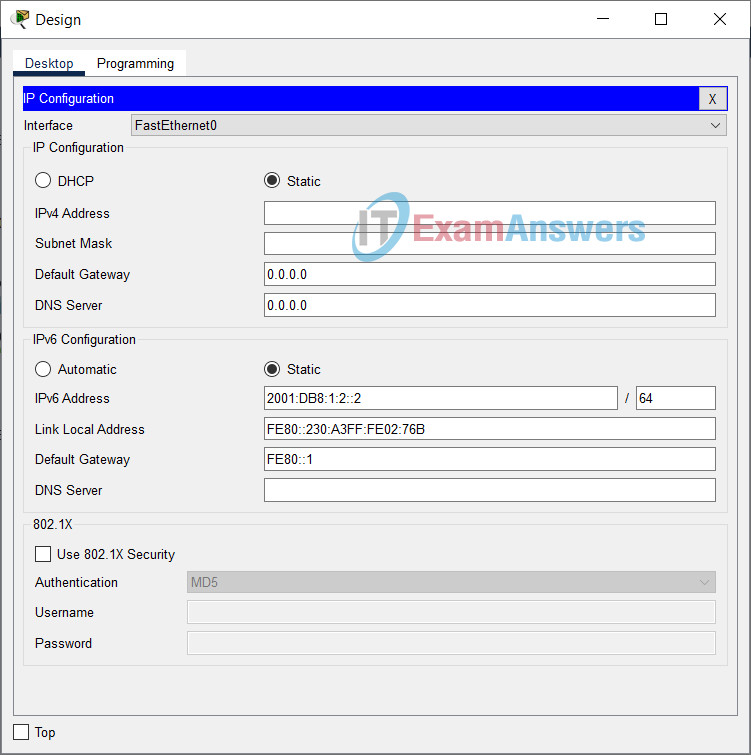
a. Cliquez sur Ingénierie et sélectionnez l’onglet Bureau, puis Configuration IP.
b. Définissez l’adresse IPv6 à 2001:db8:1:2::3 avec le préfixe /64.
c. Configurez la passerelle IPv6 à l’adresse locale de liaison, fe80::1.
d. Répétez les étapes 2a à 2c pour la Conception. Consultez le Tableau d’adressage pour déterminer l’adresse IPv6.
Partie 4: Tester et vérifier la connectivité réseau
Étape 1: Ouvrir les pages web du serveur à partir des clients.
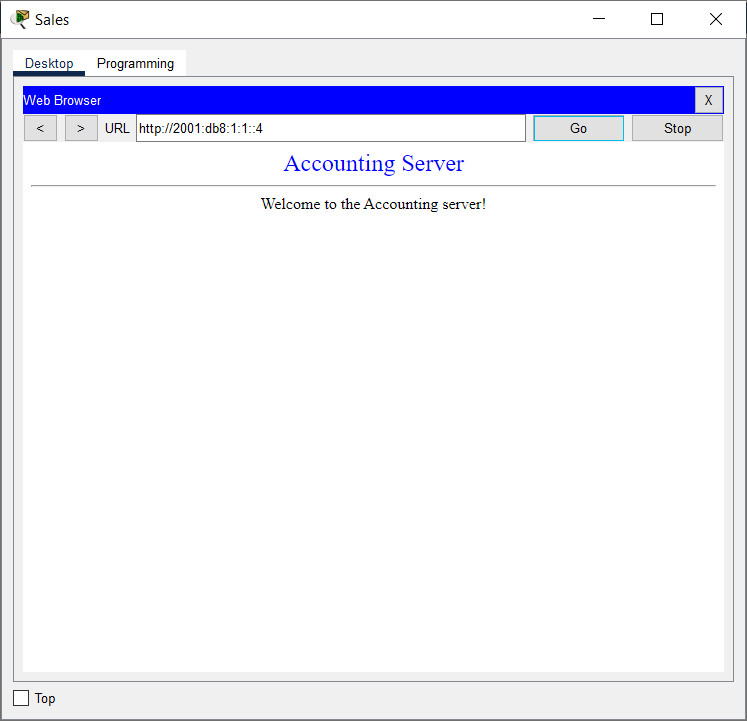
a. Cliquez sur Ventes, puis sur l’onglet Bureau. Fermez la fenêtre Configuration IP, le cas échéant.
b. Cliquez sur Navigateur web. Entrez 2001:db8:1:1::4 dans la zone URL et cliquez sur Aller. Le site web Comptabilité doit apparaître.
c. Entrez 2001:db8:1:2::4 dans la zone URL et cliquez sur Aller. Le site web CAO doit apparaître.
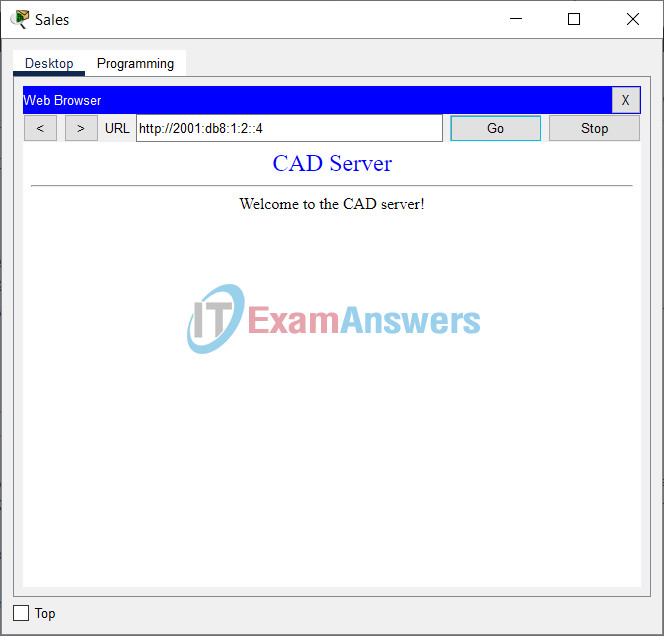
d. Répétez les étapes 1a à 1c pour les autres clients.
Étape 2: Envoyer une requête ping au ISP
a. Cliquez sur n’importe quel client.
b. Cliquez sur l’onglet Bureau > Invite de commandes.
c. Testez la connectivité avec l’ISP en exécutant la commande suivante:
PC> ping 2001:db8:1:a001::1
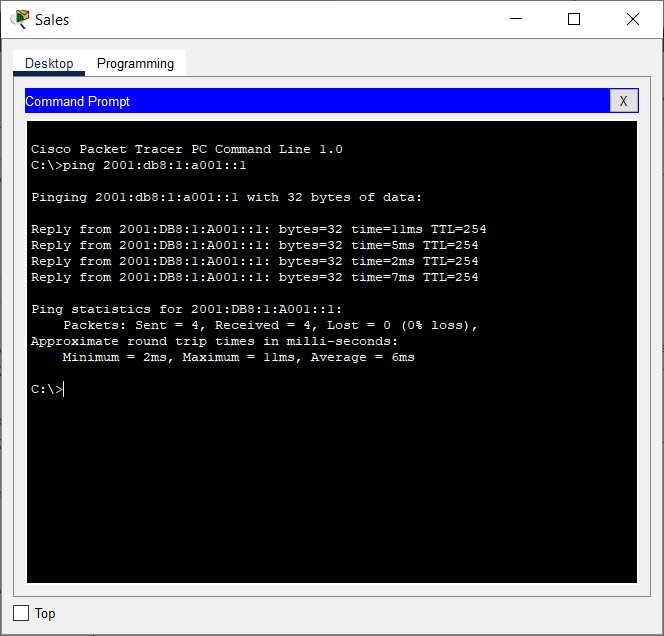
d. Répétez la commande ping avec d’autres clients jusqu’à ce que la connectivité complète ait été vérifiée.
Configurations des périphériques – Finale
R1
! ==============================================================
!--- 12.6.6 Packet Tracer - Configuration de l'adressage IPv6
!--- SCRIPT DE RÉPONSES POUR LE ROUTEUR R1
!--- Utilisation: copiez ce fichier entier et collez-le dans le terminal de R1 (commencez à l'invite Router>). Toute ligne commençant par "!" est un commentaire; IOS l'ignore, donc coller un commentaire par erreur est sans conséquence.
! ==============================================================

enable
configure terminal

! --------------------------------------------------------------
!--- Partie 1: Configurer l'adressage IPv6 sur le routeur
! --------------------------------------------------------------

!--- Autoriser le routeur à transférer des paquets IPv6.
ipv6 unicast-routing

!--- G0/0 - adresse unicast globale + link-local, puis activez.
interface g0/0
 ipv6 address 2001:db8:1:1::1/64
 ipv6 address fe80::1 link-local
 no shutdown
 exit

!--- G0/1 - adresse unicast globale + link-local, puis activez.
interface g0/1
 ipv6 address 2001:db8:1:2::1/64
 ipv6 address fe80::1 link-local
 no shutdown
 exit

!--- S0/0/0 - Liaison WAN vers ISP: unicast global + link-local, puis activez.
interface s0/0/0
 ipv6 address 2001:db8:1:a001::2/64
 ipv6 address fe80::1 link-local
 no shutdown
 exit

end

! --------------------------------------------------------------
!--- Enregistrer la configuration du routeur en NVRAM. (Appuyez sur Entrée lorsqu'on vous demande le nom du fichier de destination.)
! --------------------------------------------------------------
copy running-config startup-config


! ==============================================================
!--- Vérification:
!---   show ipv6 interface brief  -> chaque interface affiche son GUA + fe80::1
!---   show ipv6 route            -> trois sous-réseaux IPv6 connectés
!---   ping 2001:db8:1:a001::1    -> atteindre l'interface série de l'ISP
! ==============================================================
